Ensamble, Mantenimiento y Redes de Computadores

martes, 15 de mayo de 2012

Instalacion remota con WDS

Agregamos la imagen boot.win y continuamos
Buscamos la imagen boot.win y continuamos
Ponemos nombre y descripción y continuamos
Aparece el resumen y le damos siguiente
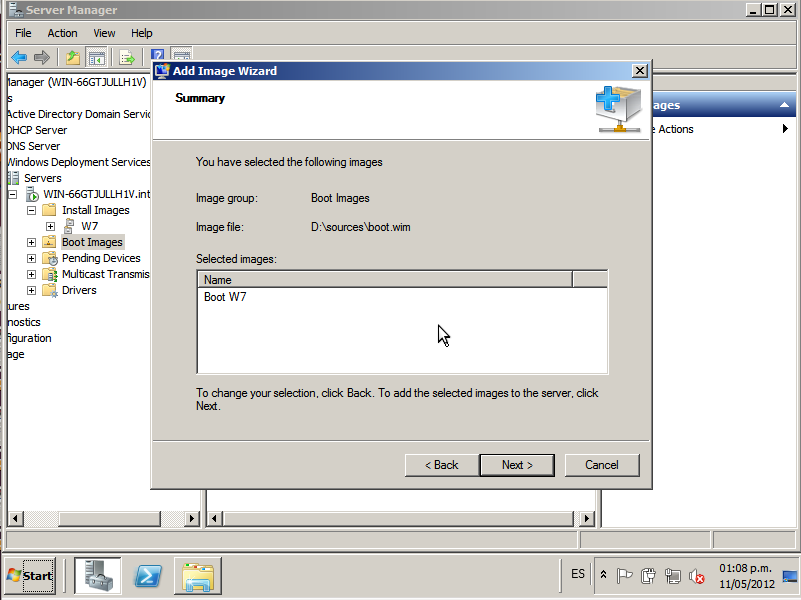
Comienza el proceso de adicion esperamos y le damos finalizar
Imagen de boot agregada
Para lo de install image es el mismo proceso anterior pero no seleccionamos boot.win sino install.win

Creamos una imagen de captura y seleccionamos create capture
Ponemos la localizacion donde se crean las capturas que en nuestro caso seria disco local c : remote install le damos siguiente y esperamos a que se cree y le damos finalizar
Creamos 2 usuarios en nuestro caso creamos john y edison
y creamos 2 y maquinas virtuales las cuales instalaremos remotamente, las maquinas deben contener al crearlas la ram el disco duro y el nombre y o mas

Ponemos a correr nuestra maquina y presionamos f12 para bootear desde la lan y presionamos de nuevo f12 para que comience a descargar los archivos
Proceso de descarga de archivos 
Nos pide conectarnos a un usuario que tengamos en el active directory 
Y así finalizamos la instalación remota con WDS

Y asi finalizamos la instalacion remota con WDS

viernes, 4 de mayo de 2012

Instalacion en windows server 2008 R2 ASP, Simple dns plus, SQL Server, DotShoppingCart

En Windows server instalamos el web platform installer 3.0 para buscar alli lo que necesitamos y luego instalarlo
Ademas instalaremos el Simple DNS plus y lo podemos descargar de la siguiente direccion http://www.simpledns.com/download.aspx
Luego en el panel de busqueda del web platform buscamos el ASP le damos Add y luego install
Ahora aceptamos
Proceso de instalación
Fin de la instalación
Ahora instalamos el SQL Server Express 2008 R2 le damos Add y luego install
Aceptamos
Dejamos lo que sale por defecto colocamos contraseña y confirmamos y continuamos
Proceso de instalacion
Fin de la instalacion
Ahora instalaremos el carro de compras (DotShoppingCart) le damos Add y luego install
proceso de instalacion
llenamos los datos
Al terminar la instalacion agregamos el carrito de compras al DNS para ello entramos al IIS le damos click derecho donde dice sites y le damos Add Web Site escribimos el nombre en mi caso es carrito de compras, direccion ip, dominio y damos OK
y queda de la siguiente manera
Entramos a la Web damos la direccion del localhost 127.0.0.1/dotshoppingcart y debe aparecer asi


Instalacion en Debian el Postgresql con Drupal

En la terminal instalaremos el postgresql y lo hacemos con el siguiente comando
apt-get install postgresql y luego damos enter y comenzara la instalacion
Luego entramos como usuario postgres (este se crea luego de la instalación)
para esto en la terminal damos el siguiente comando
su postgres     enter
luego de darle enter la linea siguiente que aparece en la terminal debe comenzar con postgres

Ahora creamos un usuario y una base de datos para nuestra aplicacion drupal a mi usuario le pondre john y a la base de datos john1 y para eso utilizamos el siguiente comando
Para Usuario
createuser --pwprompt --encrypted --no-createrole --no-createdb john             enter
Para base de datos
createdb --encoding=UTF8 --owner=john john1           enter

Ahora instalaremos el php5-pgsql para la base de datos

En la terminal copiamos
apt-get install php5-pgsql     enter

Luego descargamos drupal lo copiamos y lo pegamos en la carpeta /var/www lo descomprimimos y le cambiamos el nombre
1 - descarga drupal del siguiente enlace http://drupal.org/download
y seleccionamos la siguiente versión
Ahora ingresamos a la web y luego ingresamos 127.0.0.1/drupal
nos mostrara la siguiente pagina y seleccionamos save and continue
Luego nos mostrara el idioma y le damos save and continue
nos aparece esto
El File system dice agregamos la carpeta files y le damos permisos
El Settings file dice que copiemos el archivo default.settings.php y lo renombremos por settings.php y damos permisos
Luego regresamos a la pagina la actualizamos y llenamos los datos y save and continue
aparece esto y le damos Not Now
esperamos a que instale
Luego llenamos los datos que aparecen y damos click en save and continue

Seleccionamos Not Now
Y terminamos la instalacion
ingresamos en la web con nuestra dirección ip y nos saldrá esto


Samsung comienza la fabricación de tarjetas microSD "rápidas"

Samsung Electronics ha comenzado la producción masiva de una tarjeta microSD que utiliza una velocidad ultra alta (UHS-1 o Ultra High Speed 1 en inglés) para mejorar la velocidad de transferencia de datos, dijo la compañía el miércoles.
Estas tarjetas microSD HC almacenan hasta 16GB y tienen una velocidad máxima de lectura secuencial de 80 Mbps (megabytes por segundo), de acuerdo con las pruebas internas realizadas por Samsung. Eso es casi cuatro veces la velocidad de lectura de tarjetas microSD avanzadas de hoy, que tienen una velocidad de hasta 21Mbps, dijo Samsung.
Las consecuencias en el mundo real de estas altas velocidades están aún por verse. La tarjeta será una buena opción para los teléfonos inteligentes y tabletas equipadas con LTE, según afirma Samsung. Tarjetas que pueden almacenar más de 16GB y ofrecer la misma velocidad están en camino, según Samsung.

Samsung: nuevas memorias SD a prueba de todo

La nueva serie de tarjetas de memoria que Samsung trae al mercado, sobresale por ser resistente al agua, al magnetismo y a prueba de choque
Samsung está colocando en el mercado, por primera vez bajo su nombre, tarjetas de memoria SD que ofrecen una alta capacidad de almacenamiento, resistencia y durabilidad.
Para Fabrizio Cappa, Gerente de Productos Memory & Storage Division, Samsung Electronics Latinoamérica, “con estas nuevas tarjetas ultraconfiabes, Samsung se coloca ventajosamente en el mercado de las memorias SD al adicionarles tecnologías innovadoras que las convierten en dispositivos muy seguros y únicos, reiterando el liderazgo de nuestros productos”.
Las nuevas memorias SD Samsung, disponibles en modelos secure digital (SD) microSD y Compact Flash (CF) con capacidades de 4GB, 8GB y 16GB, brindan al consumidor una garantía de vida de 10 años y una resistencia al agua que les permite mantenerse en perfectas condiciones tras una inmersión de más de 24 horas.
Estas facultades de las nuevas tarjetas, se suman a su resistencia al polvo y a la tecnología aplicada a prueba de choques, capaz de proteger toda la información y su funcionamiento frente a fuertes impactos y altas presiones.
La exposición a campos magnéticos y rayos X, otras de las debilidades comunes a las memorias SD, ha sido corregida en estos nuevos productos de Samsung, capaces de resistir los escáneres de rayos X y cualquier tipo de exposición magnética generalizada sin sufrir alteraciones.
Presentadas con elegantes diseños sostenidos en su carcasa de goma suave, las nuevas tarjetas de memoria SD de Samsug suman a sus atributos una alta velocidad de lectura y el menor consumo de energía existente en el mercado. Además, son compatibles con la mayoría de los dispositivos digitales de hoy en día.
Samsung traslada a estas memorias la misma garantía de confiabilidad y tecnología de sus demás productos.

jueves, 3 de mayo de 2012

SSH en Linux Ubuntu


SSH
Lo primero fue instalar en UBUNTU el SSH 
En la terminal con el comando
apt-get install SSH
luego de instalado ingresamos a el archivo del SSH para modificarle unas variables este se encuentra en:
nano /etc/ssh/sshd_config y configuramos lo siguiente:
ponemos la direccion de gateway y descomentamos en la linea donde estaban los 4 ceros y queda asi:
Luego bajando mas a lo ultimo del archivo agregamos la siguiente linea  
AllowUsers usuario@192.168.20.*
Esto es para poder ingresar a este rango de dirección que en este caso es 192.168.20.* el asterisco significa poder ingresar a cualquier equipo con la dirección que este entre 2 y 254 guardamos CTRL + O y luego CTRL + X y luego enter

ahora en la terminal escribimos el comando ssh tarde@192.168.20.124 que es el usuario y la direccion de mi compañero John Edison que es donde quiero entrar …... le damos enter
y luego escribimos YES y la contraseña de mi usuario y asi entramos a su PC.

Ahora escribimos cd /home/tarde/Escritorio este comando es para ingresar a el escritorio de mi compañero y poder crearle un archivo para que el lo pueda visualizar en el escritorio

Luego de estar en su escritorio para crear el archivo le damos lo siguiente:
touch hola y le damos enter si queremos modificar ese archivo y copiarle algo en el lo modificamos con nano hola escribimos lo que queremos y guardamos y salimos

ahora mi compañero en su escritorio debe tener un archivo con el nombre hola
lo anterior fue para crearle archivos en el pc de mi otro compañero para salir de su equipo le damos exit y enter

Ahora para poder enviarle documentos o archivos que nosotros tengamos guardados en nuestro computador hacemos lo siguiente:
luego de darle exit para poder salir del equipo de mi compañero ingreso a mi escritorio que es donde tengo el archivo que quiero enviarle a mi compañero
cd Escritorio enter
ahora escribo lo siguiente spc gallo costeño.jpg tarde@ 192.168.20.124:/home/tarde/Escritorio le damos enter
esto significa enviar el archivo gallo costeño.jpg al usuario tarde con la direccion 192.168.20.124 y ubicarlo en su escritorio
ahora luego de darle enter escribimos de nuevo la contraseña de usuario y el archivo se envia
 Y listo ahora ya puedes compartir con tus compañeros la información que quieras


miércoles, 2 de mayo de 2012

Como recuperar y reparar memorias flash que Windows no reconoce


Recuperar y reparar memorias flash, pendrives, tarjetas de memoria, y otros dispositivos USB que Windows no reconoce.

Este método solo se aplica a conflictos debido a daños en el formato de estos dispositivos, causados a menudos por razones como por ejemplo: cortes de energía, desconectarlos bruscamente cuando aún están en uso por diversas aplicaciones, lesiones al formato causado por virus, puertos USB en mal estado o configurados inadecuadamente.

Este recurso no va a solucionar daños en el hardware de los dispositivos producidos por: golpes, caídas, roturas de pastillas por efecto del calor excesivo, por un alto voltaje aplicado o por variaciones de voltaje, efectos de campos magnéticos, etc.

El primer paso es asegurarse de conectar el dispositivo en un puerto USB trasero, los que están incorporados directamente al motherboard. Ningún puerto delantero es seguro ya que al conectarse manualmente en el ensamblaje de la torre, siempre se corre el riesgo que las conexiones estén invertidas y no posean la polaridad adecuada o que haya fallos en la conexión de la toma al board.


Instala el pequeño software freeware HDD Low Level Format Tool, solo mide (500kb), es una herramienta para el formateo a bajo nivel, lo puedes descargar en el siguiente vinculo  Descargar HDD Low Level Format Tool o directamente de la web del autor para la version mas reciente. http://hddguru.com/


Abre la aplicacion ejecutando el acceso directo que te crea en el escritorio y veras que muestra una ventana como la de la imagen
reconoce los dispositivos de disco tanto IDE, SATA o USB que están conectados a tu PC aunque Windows no los haya instalado.
Escoge en el listado tu memoria y presiona el botón Continue.
Veras una ventana como la de la imagen

selecciona la pestaña central LOW-LEVEL FORMAT y presiona el botón FORMAT THIS DEVICE, ahora solo espera que termine la aplicación.


HDD low format tool realiza un formateo a bajo nivel en tu dispositivo, elimina completamente la MBR (tabla maestra de particiones) y cada bit de datos que exista por lo que es completamente imposible recuperar ningun dato despues del formateo
Al terminar HDD Low Level Format Tool el formateo, comprueba si tu dispositivo es reconocido por Windows, si es así el siguiente paso es darle formato a tu memoria normalmente a través de Windows. Para eso solo dale dos clics en el explorador y sigue las instrucciones.
Formatear los dispositivos USB mediante la linea de comandos

Para formatear los dispositivos USB mediante la linea de comandos el comando
FORMAT de la siguiente forma:
FORMAT (letra de la unidad asignada) /FS:(sistema de archivo)
Quedaria algo como: format E:/FS:FAT32

Es posibe usar como sistemas de archivo FAT, FAT32, exFAT y NTFS, los 2 primeros son
los mas utilizados en los dispositivos USB debido a la simplicidad de su formato pero tienen muchas limitaciones en cuanto a su capacidad. 

FAT 32 solo permite archivos cuyo tamaño maximo sea de 4 GB y un volumen no puede pasar de los 32 GB.

FAT es todavia mas severo en cuanto al tamaño de los archivos y volúmenes.

Recientemente, a partir de vista surge exFAT (extended FAT)que suple estas limitaciones,posee compativilidad con volumenes mayores de 32 GB y admite archivos mayores de 4 GB, es ligeramente mas veloz que FAT 32

NTFS moderno, eficiente, idóneo en cuestiones de seguridad ya que permite asignar permisos para  la copia, escritura y modificacion de datos. Otros beneficios son comprimir archivos y poder encriptar datos pero reduce el rendimiento ya que necesita operaciones adicionales de lectura y escritura constantemente.


Adicionalmente puedes usar con FORMAT los siguientes modificadores, solo los más usados son:
/V: etiqueta Específica la etiqueta del volumen.
/Q Realiza un formato rápido. Este modificador invalida /P.
/X Si es necesario, obliga al volumen a desmontarse primero. Todos los controladores abiertos al volumen serán no válidos.